Mit dem Standardmodell starten
Die Vorlage verwendet standardmäßig Google Nano Banana Edit mit einem Bild. Wenn verfügbar, bleiben andere Bild-zu-Bild-Modelle auswählbar.
Modell
Statisches JPEG, PNG oder WebP · ein Bild · ≤5 MiB
Optionale Angaben: einfache große Formen, klare Konturen, weniger Hintergrunddetails oder ein schlichter Hintergrund.
Seitenverhältnis
Format
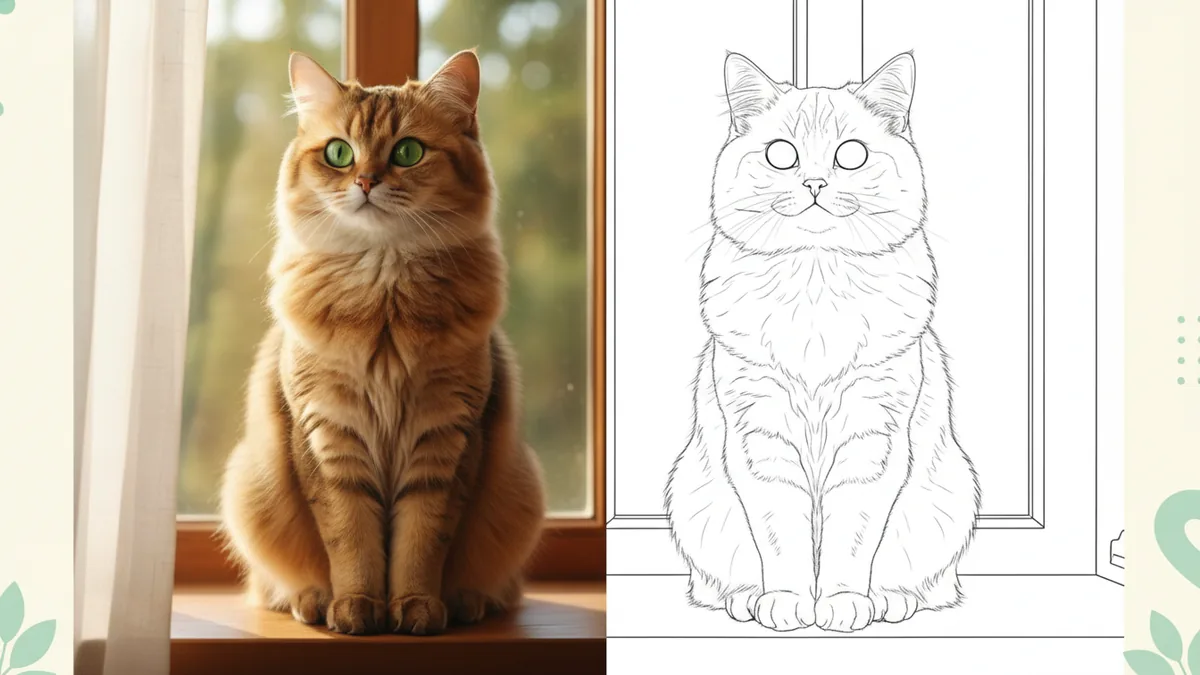
Die Illustrationen helfen dir bei der Auswahl. Sie sind Konzeptbilder; dein Ergebnis kann je nach Prompt, Ausgangsbild und Modelleinstellungen variieren.
Lade ein Bild hoch und erstelle klare Linien für ein Ausmalbild. Ergänze bei Bedarf eigene Angaben für das Aussehen.
Kernbehandlung: Wir wenden eine Linienbehandlung für ein Ausmalbild zusammen mit deinen optionalen Angaben an: vereinfachte Konturen und offene Flächen zum Ausmalen. Das Ergebnis ist eine Bilddatei; ein Vektor- oder PDF-Export ist nicht zugesagt.
Ein Bild, kurze Angaben und eine Kostenprüfung vor der Erstellung mit anschließender Vorschau.
Wähle ein Foto, eine Illustration oder ein anderes Bild, das du verwenden darfst. Ein klares Motiv mit sichtbaren Kanten gibt dem Effekt eine bessere Grundlage.
Schreibe die Hinweise, die du ausprobieren möchtest, etwa einfache große Formen, klare Konturen oder einen schlichten Hintergrund. Für die nächste Version kannst du sie ändern.
Prüfe den genauen Guthabenbetrag neben „Generieren“, erstelle das Linienbild und sieh dir das Ergebnis an. Der Download richtet sich nach deinem Tarif oder Kauf.
Die Vorlage bringt die Ausmalbild-Behandlung zusammen mit deinen Angaben ein und lässt dir Raum für weitere Versionen.
Die Ausmalbild-Behandlung wird zusammen mit deinen Angaben angewendet. Ändere die Zeile für Details und probiere eine weitere Version.
Motiv und Hauptkonturen können erhalten bleiben, während kleine Hintergrunddetails, Texturen und feine Linien zwischen Ergebnissen variieren.
Sieh dir das generierte Linienbild an. Wenn dein Tarif oder Kauf Downloads umfasst, drucke es mit deinem eigenen Druckprogramm; Vektor- und PDF-Ausgabe sind nicht zugesagt.
Die Vorlage verwendet standardmäßig Google Nano Banana Edit mit einem Bild. Wenn verfügbar, bleiben andere Bild-zu-Bild-Modelle auswählbar.
Ein einzelnes Motiv, deutlicher Kontrast und eine kurze Vorgabe machen es einfacher, die nächste Änderung festzulegen.
Sie wendet die Foto-zu-Ausmalbild-Behandlung zusammen mit deinen Angaben an. Vor jeder weiteren Generierung kannst du diese Angaben ändern.
Standardmäßig Google Nano Banana Edit mit einem Bild. Wenn verfügbar, kannst du im Arbeitsbereich ein anderes Bild-zu-Bild-Modell auswählen.
Nein. Das Ergebnis ist ein generiertes Linienbild. Sieh es dir an; wenn dein Tarif oder Kauf Downloads umfasst, drucke es mit deinem eigenen Druckprogramm.
Der genaue Guthabenbetrag für das ausgewählte Modell und die Einstellungen steht vor dem Absenden neben „Generieren“. Unter Preise findest du die aktuellen Optionen, die geltenden Regeln stehen in den Rückerstattungsregeln.