

KI-VideogeneratorVideos aus Text oder Foto erstellen
Ein Prompt oder ein Referenzbild. Wähle ein Videomodell und erhalte einen Clip von 3 bis 30 Sekunden.
Referenzbild
ReferenzBis zu 2
KI-Verbesserung
0 / 2.000
Mit einem passenden Effekt starten
Wähle eine Vorlage, beschreibe eine Szene oder lade ein Bild hoch und passe die Details vor der Generierung an.
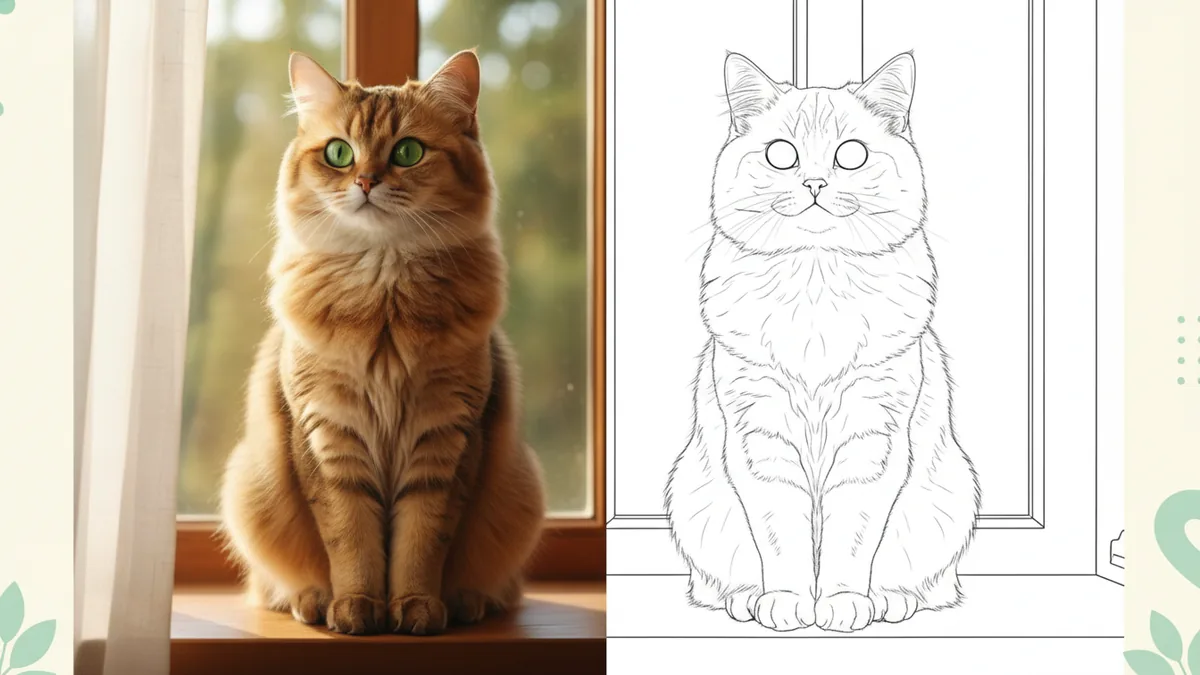
Foto in Ausmalbild umwandeln
Verwandle dein Foto in eine Schwarz-Weiß-Zeichnung zum Ausmalen.

KI-Bewerbungsfoto erstellen
Erstelle aus deinem eigenen Foto ein professionelles Porträt.
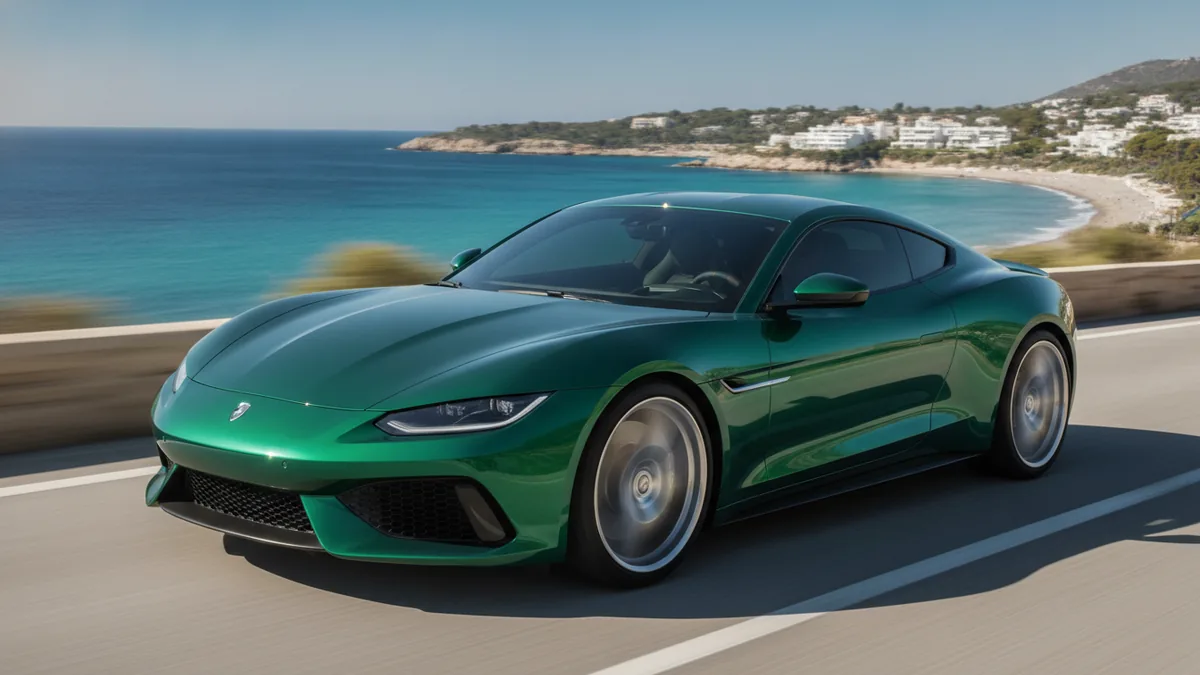
KI-Video eines fahrenden Autos
Animiere dein Autofoto mit einer ruhigen Kamerafahrt.
Hotel-Lobby-AI-Video
Erstelle aus einem kombinierten Bild mit generiertem Ton eine originelle Duo-Performance.
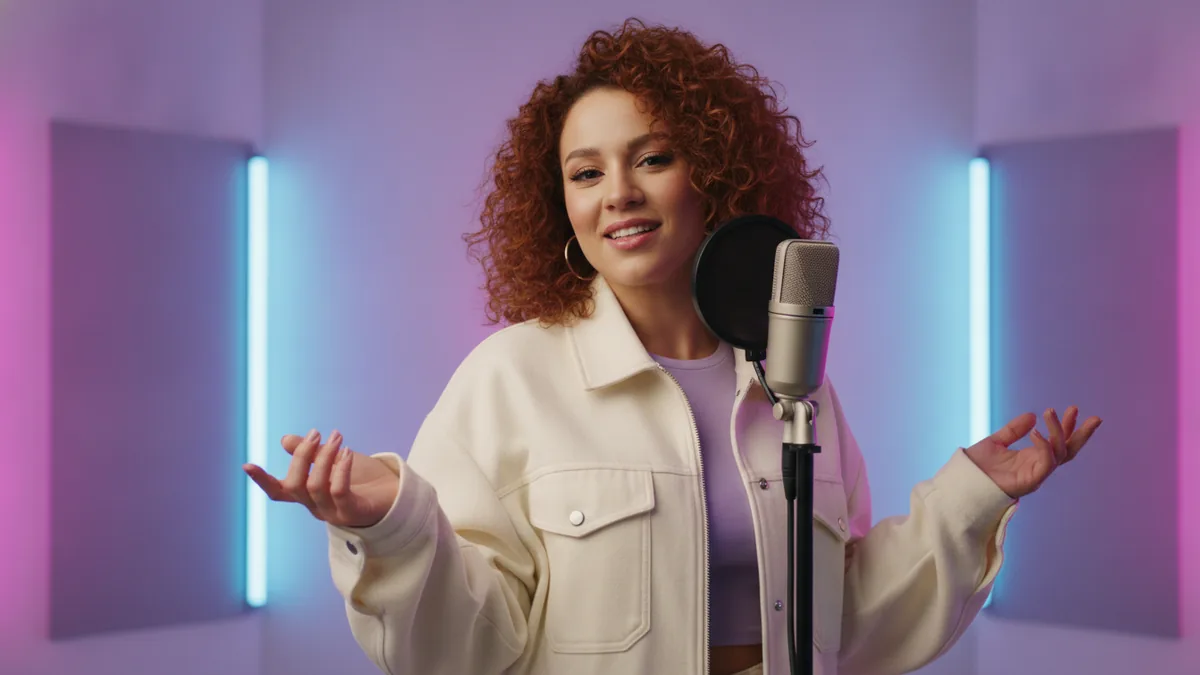
KI-Rap-Videogenerator
Erstelle aus einem Textprompt eine kurze, originelle Rap-Performance.

KI-Generator für animierte Geschichten
Mache aus einer kurzen animierten Szene mit klarem Ende einen Clip.
Die Illustrationen veranschaulichen die Vorlagen und sind keine generierten Ergebnisse.
Text zu Video
Beschreibe eine Szene – erhalte den passenden Clip
Beschreibe Motiv, Handlung, Kamerabewegung und Licht. Das gewählte Modell verarbeitet die Eingabe und liefert ein Video zum Herunterladen. Die hier gezeigten Medien sind Prompt-Ideen, keine verifizierten VidKiss-Ergebnisse.
Clips von 3 bis 30 Sekunden
Lege die Länge vor der Generierung fest: 3, 4, 5, 6, 8, 10, 12, 15, 20, 25 oder 30 Sekunden. Wenn das gewählte Modell die Einstellung anbietet, wähle vorab ein unterstütztes Seitenverhältnis.
3 bis 30 Sekunden
Prompt-Beispiele integriert
Im Prompt-Feld findest du Beispielszenen zum Übernehmen und Bearbeiten – du startest nie mit einer leeren Seite.
Zufalls-Prompt · ein Klick
Ein Guthaben für jedes Modell
Credit-Pakete sind Einmalkäufe und gekaufte Credits verfallen nie.
Ein Konto · ein Guthaben
Bild zu Video
Ein Standbild in Bewegung bringen
Lade ein Standbild hoch, das du verwenden darfst, beschreibe die gewünschte Bewegung, und das gewählte Modell animiert es. Text-zu-Video und Bild-zu-Video nutzen dasselbe Konto und Credit-Guthaben. Die hier gezeigten Medien sind Prompt-Ideen, keine verifizierten VidKiss-Ergebnisse.
Ein Referenzbild wird lebendig
Ein Referenzbild
Bild-zu-Video nutzt ein einzelnes Standbild. Lade etwas hoch, das du verwenden darfst, und beschreibe, wie es sich bewegen soll.
1 Bild · 1 Prompt
Wählbare Auflösung
Die Auflösungsoptionen hängen vom Modell ab. Der Arbeitsbereich bietet nur an, was das gewählte Modell unterstützt.
Je nach Modell
Gemeinsames Credit-Guthaben
Text-zu-Video und Bild-zu-Video nutzen dasselbe Konto und Credit-Guthaben.
Dasselbe Guthaben für beides
Text zu Bild
Bildmodelle für Standbilder
Nano Banana 2.1, Nano Banana, Nano Banana Pro, Nano Banana 2, GPT Image 2.5, GPT Image 2, Seedream 5 Pro und Seedream 5 Lite erzeugen Standbilder und werden vom selben Credit-Guthaben wie Video abgerechnet. Die hier gezeigten Medien sind Prompt-Ideen, keine verifizierten VidKiss-Ergebnisse.

Standbilder aus einem Prompt
Modell pro Standbild wählen
Nano Banana 2.1 ist die günstigste Option; die anderen Bildmodelle bieten mehr Detail oder Bearbeitungskontrolle. Die Kosten jedes Modells siehst du vor dem Absenden.
Ab 12 Credits
Dasselbe Konto, dasselbe Guthaben
Bildausgaben nutzen dasselbe Credit-Guthaben wie Video. Credit-Pakete sind Einmalkäufe und gekaufte Credits verfallen nie.
Ein Guthaben
Standbilder als Startpunkt für Video
Ein gelungenes Standbild kannst du als Referenzbild in Bild-zu-Video übernehmen.
Standbild → Bewegung
VidKiss ANLEITUNG
KI-Video in 4 einfachen Schritten erstellen
Text-zu-Video und Bild-zu-Video auf VidKiss. Die Credit-Kosten jedes Clips siehst du vor dem Absenden; vom Prompt bis zum Download dauert eine fertige Datei je nach Modell meist ein paar Minuten.
- 01
1. Prompt schreiben oder Bild hochladen
Beschreibe die gewünschte Szene – Motiv, Umgebung, Licht und Kamerabewegung – oder lade ein eigenes Standbild hoch und lass es vom Modell animieren. Beide Modi starten im selben Feld, du kannst also wechseln, ohne die Seite zu verlassen.
Text zu VideoBild zu Video - 02
2. Modell wählen
Wähle im Auswahlfeld ein beliebiges Videomodell. Text-zu-Video und Bild-zu-Video greifen auf dasselbe Credit-Guthaben zu; die Kosten siehst du vor dem Absenden.
Beliebiges ModellEin Guthaben - 03
3. Länge und Seitenverhältnis festlegen
Lege die Länge fest – 3, 4, 5, 6, 8, 10, 12, 15, 20, 25 oder 30 Sekunden – und wähle ein unterstütztes Seitenverhältnis, sofern dein Modell diese Option bietet. Für Hochformat oder Quadrat wähle 9:16 oder 1:1 vor der Generierung, sofern dein Modell diese Formate unterstützt.
3 bis 30 SekundenSeitenverhältnisse je nach Modell - 04
4. Generieren und herunterladen
Klicke auf Generieren. Die genauen Credit-Kosten werden vor dem Absenden angezeigt, und ein Clip ist je nach Modell einschließlich Wartezeit meist in wenigen Minuten fertig. Lade die Datei herunter, sobald sie da ist.
Kosten vorab sichtbarEin paar Minuten
Was du auf VidKiss machen kannst
Ein Arbeitsbereich für Text-zu-Video, Bild-zu-Video und Bildgenerierung. Jedes Modell nutzt dasselbe Konto und Credit-Guthaben, sodass du pro Auftrag ein Modell wählst, statt für jedes einzeln zu zahlen.
Text zu Video und Bild zu Video
Beschreibe eine Szene oder lade ein Referenzbild hoch und lass es vom Modell animieren. Beide Modi nutzen dasselbe Eingabefeld und Credit-Guthaben, sodass du wechseln kannst, ohne die Seite zu verlassen.
Video- und Bildmodelle in einem Auswahlfeld
Seedance 2.0 Mini, Seedance 2.0, Seedance 2.0 Fast, Seedance 2.5, Seedance 1.5 Pro, Seedance 1.0 Pro, Veo 3.1, Kling 3.0, Kling 3.0 Turbo, Kling 2.6, Kling 2.5 Turbo, MiniMax H3 und Gemini Omni Flash für Video; Nano Banana 2.1, Nano Banana, Nano Banana Pro, Nano Banana 2, GPT Image 2.5, GPT Image 2, Seedream 5 Pro und Seedream 5 Lite für Standbilder. Wähle pro Auftrag – das Guthaben ist gemeinsam.
Länge, Seitenverhältnis und Auflösung je nach Modell wählen
Clips dauern 3 bis 30 Sekunden. Seitenverhältnis und Auflösung hängen vom Modell ab. Wenn du das Seitenverhältnis wählen kannst, nutze ein unterstütztes Format, um späteres Zuschneiden zu vermeiden.

Verlauf, erneute Generierung und Downloads
Jeder Prompt und jedes Ergebnis bleibt in deinem Generierungsverlauf. Vergleiche Varianten, führe einen Prompt erneut aus und lade die Datei später herunter. Jede Generierung kannst du jederzeit löschen.

VidKiss: einfache, transparente Preise
Ein 5-Sekunden-Clip beginnt je nach Modell bei 40 Credits. Credit-Pakete sind Einmalkäufe ab 4,98 $, und gekaufte Credits verfallen nie.
Basic
9 $7,50 $/Monat
Jährlich abgerechnet · 90 $/Jahr
Kosten pro 100 Credits0,75 $
Ausgewählte Modelle
MiniMax H3Gemini Omni FlashNano BananaGPT Image 2.5Seedream 5 ProVeo 3.1Seedance 2.5Kling 3.0


- 1.000 Credits pro Monat
- Bis zu 1.000 Bilder pro Jahr?
- Bis zu 109 Clips pro Jahr?
- Alle Video- und Bildmodelle über ein gemeinsames Credit-Guthaben
- Text-zu-Video und Bild-zu-Video
- Kommerzielle Nutzung gemäß den Bedingungen des jeweiligen Modellanbieters
- Credits verfallen nie
Pro
29 $24,17 $/Monat
Jährlich abgerechnet · 290 $/Jahr
Kosten pro 100 Credits0,48 $
Ausgewählte Modelle
MiniMax H3Gemini Omni FlashNano BananaGPT Image 2.5Seedream 5 ProVeo 3.1Seedance 2.5Kling 3.0
- 5.000 Credits pro Monat
- Bis zu 5.000 Bilder pro Jahr?
- Bis zu 545 Clips pro Jahr?
- Alle Video- und Bildmodelle über ein gemeinsames Credit-Guthaben
- Text-zu-Video und Bild-zu-Video
- Kommerzielle Nutzung gemäß den Bedingungen des jeweiligen Modellanbieters
- Credits verfallen nie
Studio
59 $49,17 $/Monat
Jährlich abgerechnet · 590 $/Jahr
Kosten pro 100 Credits0,45 $
Ausgewählte Modelle
MiniMax H3Gemini Omni FlashNano BananaGPT Image 2.5Seedream 5 ProVeo 3.1Seedance 2.5Kling 3.0
- 11.000 Credits pro Monat
- Bis zu 11.000 Bilder pro Jahr?
- Bis zu 1.200 Clips pro Jahr?
- Alle Video- und Bildmodelle über ein gemeinsames Credit-Guthaben
- Text-zu-Video und Bild-zu-Video
- Kommerzielle Nutzung gemäß den Bedingungen des jeweiligen Modellanbieters
- Credits verfallen nie
Preise in USD. Bildanzahl berechnet mit Nano Banana 2.1, dem günstigsten Bildmodell; Clipanzahl berechnet mit einem 5-Sekunden-480p-Seedance 2.0 Mini-Clip. Die tatsächliche Ausgabe hängt vom gewählten Modell und den Einstellungen ab.
VidKiss-FAQ
Fragen zur aktuellen Videoversion
Wie unterscheidet sich VidKiss davon, jede Modellseite einzeln aufzurufen?
VidKiss — Das ist eine Videowerkstatt, kein selbst entwickeltes Videomodell. Jedes Video- und Bildmodell der Website nutzt dasselbe Credit-Guthaben. Du brauchst daher kein eigenes Konto und kein separates Aufladen für jedes Modell.
Kann ich VidKiss kostenlos testen?
Ja. Neue Konten erhalten bei der Anmeldung kostenlose Credits für erste Versuche mit Text-zu-Video oder Bild-zu-Video. Du musst keine Karte hinterlegen – bezahlt wird erst beim Kauf eines Credit-Pakets.
Welche Modelle kann ich aktuell nutzen?
Für Video kannst du Seedance 2.0 Mini, Seedance 2.0, Seedance 2.0 Fast, Seedance 2.5, Seedance 1.5 Pro, Seedance 1.0 Pro, Veo 3.1, Kling 3.0, Kling 3.0 Turbo, Kling 2.6, Kling 2.5 Turbo, MiniMax H3 und Gemini Omni Flash wählen. Für Bilder deckt dasselbe Guthaben Nano Banana 2.1, Nano Banana, Nano Banana Pro, Nano Banana 2, GPT Image 2.5, GPT Image 2, Seedream 5 Pro und Seedream 5 Lite ab.
Welche Längen, Seitenverhältnisse und Modi werden unterstützt?
Text-zu-Video und Bild-zu-Video greifen auf dasselbe Credit-Guthaben zu, mit Cliplängen von 3 bis 30 Sekunden. Wenn dein Modell die Einstellung anbietet, wähle vor der Generierung ein unterstütztes Seitenverhältnis. Die Auflösungsoptionen hängen vom Modell ab.
Wie lange dauert die Videogenerierung?
Ein Clip ist einschließlich Wartezeit je nach Modell meist in wenigen Minuten fertig. Die tatsächliche Dauer hängt vom Modell und der Warteschlange ab; das ist keine Fertigstellungs-Garantie. Sende jeweils einen Auftrag ab und prüfe das Ergebnis, bevor du die nächste Variante startest.
Wie funktionieren Credits, und verfallen sie?
Ein 5-Sekunden-Clip kostet je nach Modell und gewählter Länge ab 40 Credits; die genaue Zahl siehst du vor dem Absenden. Pakete sind Einmalkäufe – das kleinste umfasst 500 Credits für 4,98 $, ohne Abonnement. Monatstarife gibt es, wenn du lieber automatisch aufladen möchtest. Gekaufte Credits verfallen nie, daher ist ungenutztes Guthaben beim nächsten Projekt noch da.
Brauche ich eine leistungsstarke GPU oder spezielle Hardware?
Nein. Die Generierung läuft bei uns und du arbeitest vollständig im Browser – ein Laptop, Tablet oder Smartphone genügt. Es gibt nichts zu installieren, keine Modellgewichte herunterzuladen und keine GPU zu mieten.
Warum passt VidKiss gut zu Marketing-Teams?
Text-zu-Video und Bild-zu-Video nutzen dasselbe Konto und Credit-Guthaben. Die Oberfläche ist in Englisch, Chinesisch (traditionell) und Deutsch verfügbar; das bedeutet nicht, dass die Spracherzeugung mehrsprachig ist. Wenn dein Modell die Einstellung anbietet, wähle vor der Generierung ein unterstütztes Seitenverhältnis.
Ist VidKiss für Einsteiger geeignet?
Starte mit einem Textprompt oder einem Referenzbild. Jedes Video- und Bildmodell nutzt dasselbe Credit-Guthaben. Wenn der Auftrag fertig ist, prüfe das Video und lade eine Kopie zum Aufbewahren oder Bearbeiten herunter.
Für welche Inhalte eignet sich VidKiss am besten?
Für kurze Formate: Social Clips, Produkt-B-Roll, Werbekonzepte, Storyboard-Vorschauen und Hintergrundaufnahmen im Loop. Da Clips 3 bis 30 Sekunden dauern, eignet sich der Arbeitsbereich besonders für viele kurze Schnitte statt einer langen, durchgehenden Szene.