
KI-Effekte und Vorlagen
Wähle einen Effekt, beschreibe eine Szene oder lade ein Bild hoch und ergänze einige Angaben für deine eigene Version.
Videoeffekte
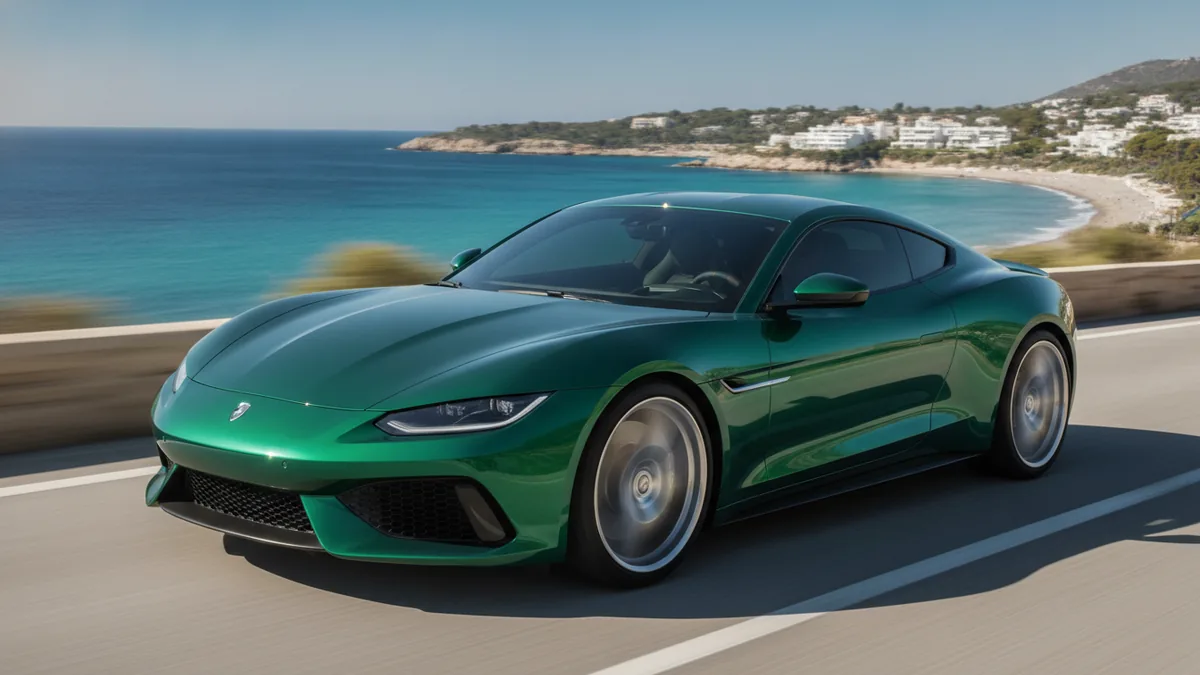
KI-Auto-Fahrvideo
Animiert ein Autofoto zu einem Werbevideo oder einem Kurzvideo für soziale Medien.
Vorlage öffnenHotel-Lobby-AI-Video
Verwandle ein kombiniertes Duo-Bild mit Kling 3.0 und generiertem Ton in einen originellen Performance-Clip.
Vorlage öffnen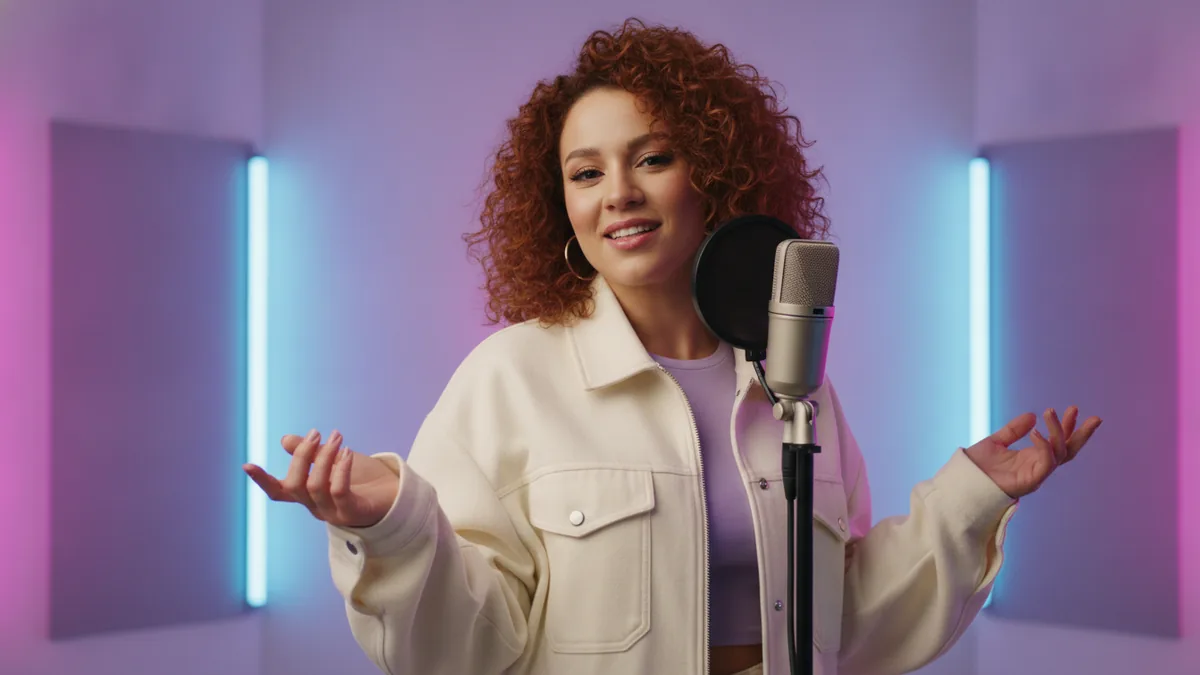
KI-Rap-Videogenerator
Erstelle aus Text mit Kling 3.0 und generiertem Ton eine kurze originelle Rap-Performance.
Vorlage öffnen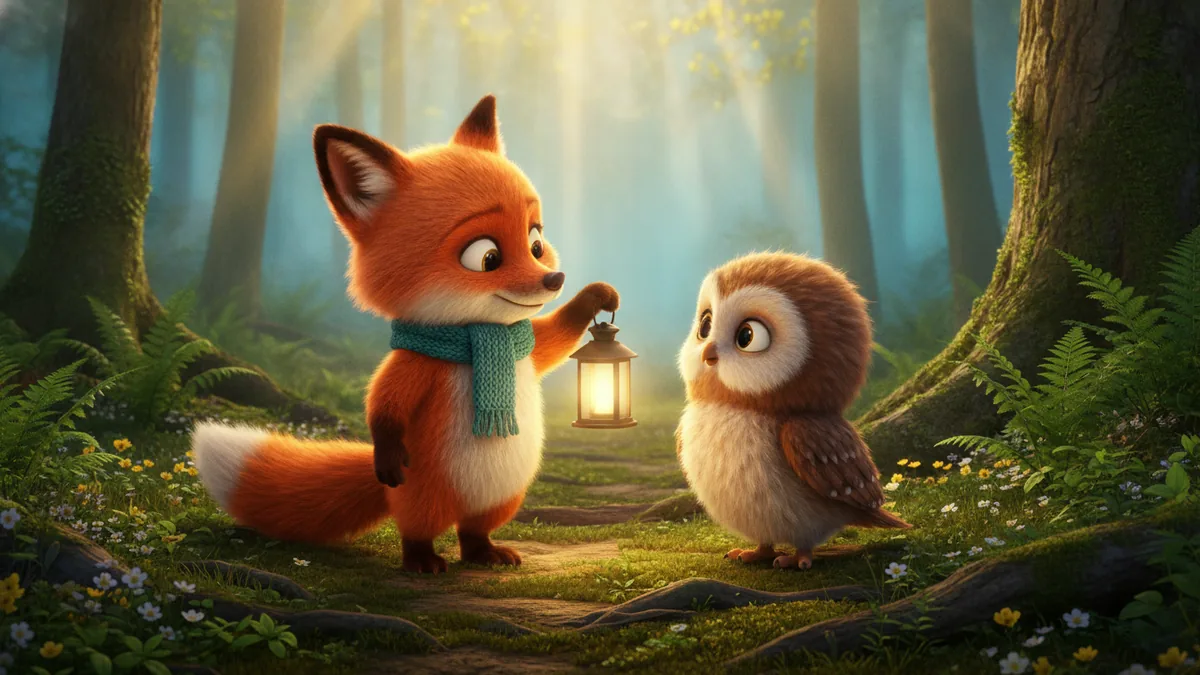
KI-Generator für animierte Geschichten
Erstelle mit Kling 3.0 und optionalem Ton eine kurze animierte Geschichte in einer Szene.
Vorlage öffnen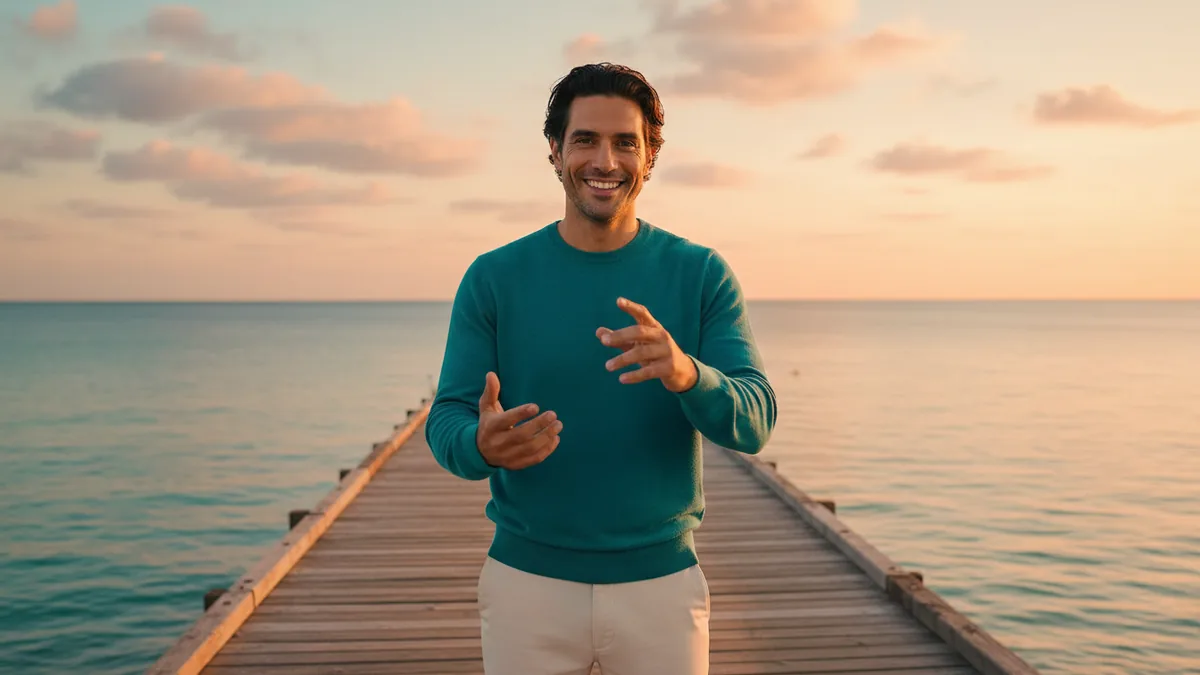
RainDance KI-Video-Generator
Animiere ein vorbereitetes Sonnenuntergangs-Pierbild mit Kling 3.0 zu einer eigenen stillen visuellen Küsten-Performance.
Vorlage öffnenBildeffekte
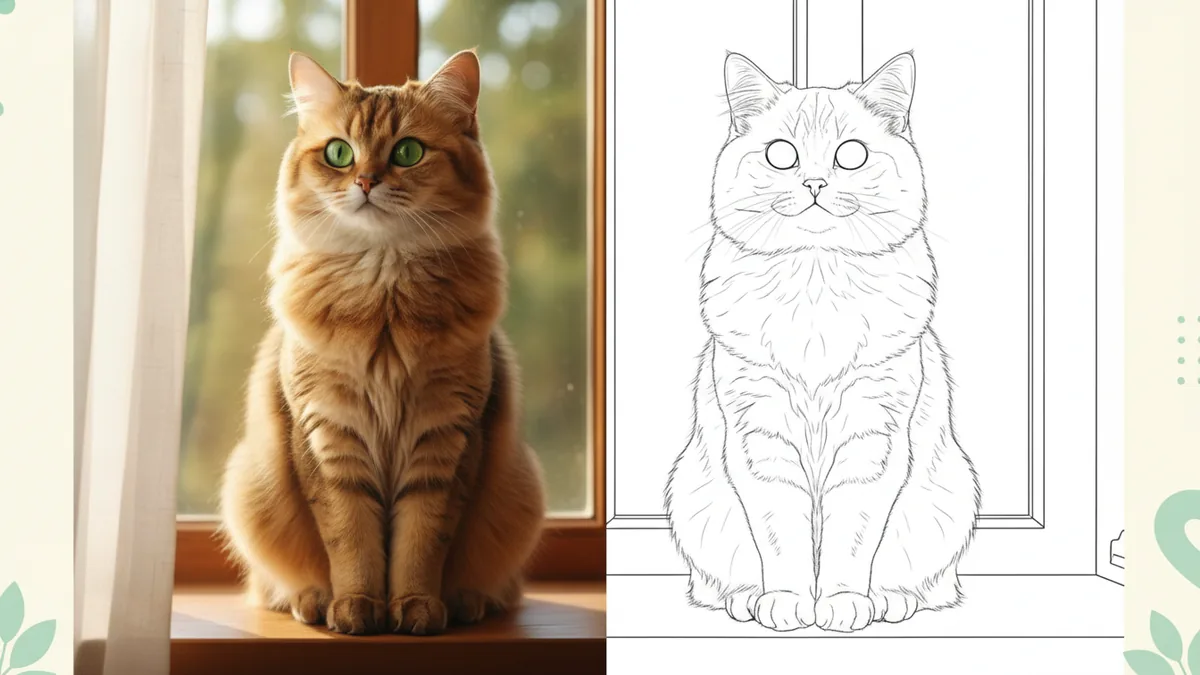
Foto zu Ausmalbild
Verwandle ein Foto in schwarz-weiße Linien zum Ausmalen.
Vorlage öffnen
KI-Bewerbungsfoto-Generator
Erstelle aus dem erlaubten Porträt einer erwachsenen Person ein professionelles Porträt.
Vorlage öffnen
KI-Baby-Generator
Erstelle aus genau zwei erlaubten Erwachsenenporträts mit Nano Banana 2 ein vollständig bekleidetes, fiktives Baby-Konzept.
Vorlage öffnen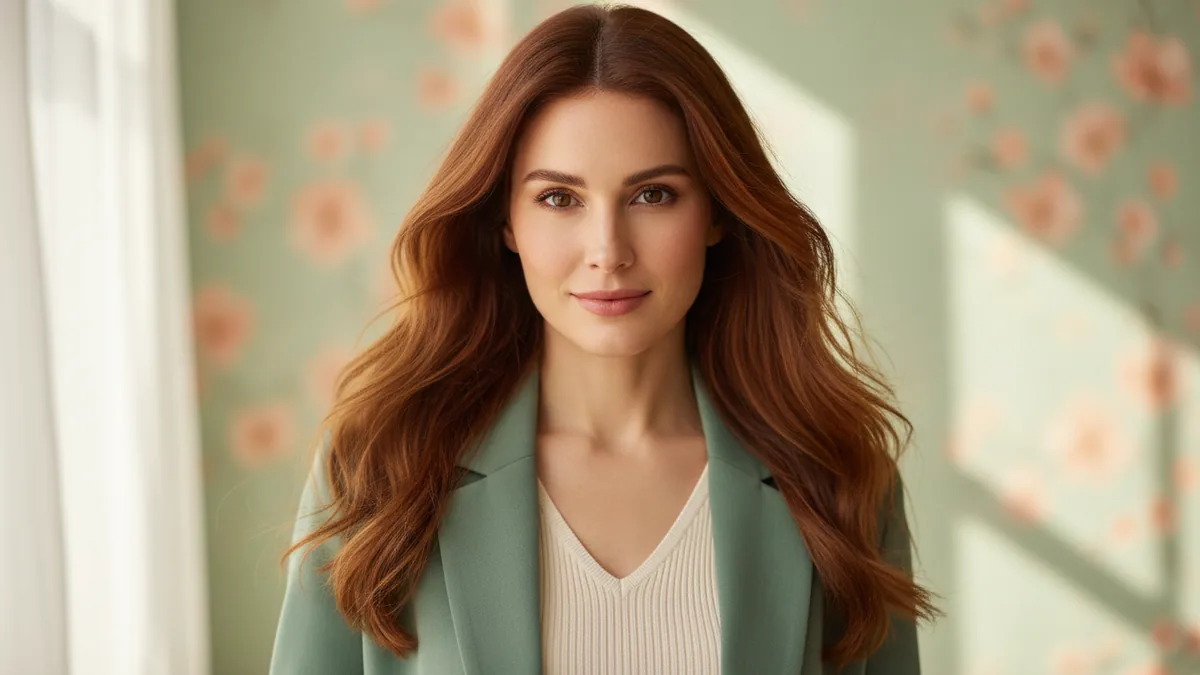
KI-Girl-Generator
Erstelle per Text mit dem unterstützten Google-Nano-Banana-Workflow eine vollständig bekleidete fiktive erwachsene Frau oder Figur.
Vorlage öffnen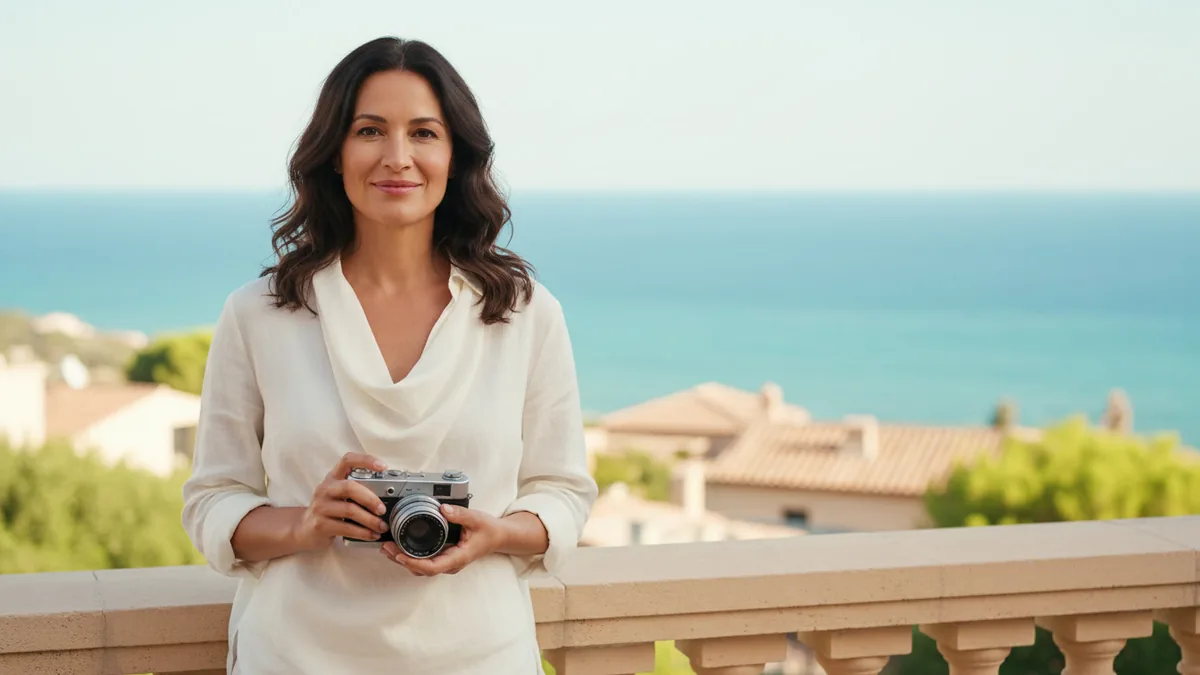
KI-Fotoverbesserer
Verbessere ein Foto mit einer zurückhaltenden Richtung für Licht, Farbe, Rauschen und Klarheit.
Vorlage öffnen
KI-Fotoeditor
Gib einem Bild eine gezielte Änderung an Hintergrund, Stil, Farbe oder Produktdarstellung.
Vorlage öffnenDie Illustrationen helfen dir bei der Auswahl. Sie sind Konzeptbilder; dein Ergebnis kann je nach Prompt, Ausgangsbild und Modelleinstellungen variieren.
Effekt wählen, Prompt oder Foto hinzufügen und ansehen
Jede Vorlage bringt eine klare Behandlung in einen Prompt oder ein Bild ein und lässt Raum für deine eigenen Angaben.
- 01
1. Eine Vorlage wählen
Wähle den Bild- oder Videoeffekt, der zu deinem gewünschten Ergebnis passt, und öffne den passenden Ablauf.
- 02
2. Hochladen und Details ergänzen
Beschreibe die Szene oder lade das von der gewählten Behandlung verlangte Bild hoch und schreibe oder ändere die passenden Angaben.
- 03
3. Kosten prüfen und generieren
Prüfe den genauen Guthabenbetrag neben „Generieren“, bevor du absendest, und sieh dir das fertige Bild oder Video an. Der Download richtet sich nach deinem Tarif oder Kauf.
Fragen zu Effekten und Vorlagen
Welche Vorlagen sind verfügbar?
Die öffentlichen Effekte decken Bild- und Videoabläufe ab, darunter Ausmalbilder, professionelle Porträts, Fotobearbeitung, Autoszenen, Performances und animierte Geschichten. Öffne eine Effektkarte, um Eingaben und aktuellen Ablauf zu sehen.
Welches Modell verwendet jede Vorlage?
Jede Vorlage nutzt einen Ablauf, der zu ihrem Effekt passt. Das verwendete Modell, die benötigten Eingaben und die Toneinstellungen werden auf der jeweiligen Toolseite erklärt und im Generator angezeigt.
Sind die Illustrationen auf den Karten echte Ergebnisse?
Nein. Sie helfen dir bei der Auswahl und sind Konzeptbilder. Das generierte Ergebnis entsteht aus deinem hochgeladenen Bild, und Bild- oder Videodetails können abweichen.
Wie werden Guthaben und Regeln behandelt?
Es gelten deine bestehenden Konto-, Moderations- und Guthabenregeln. Die genauen Kosten stehen vor der Generierung fest; aktuelle Optionen findest du unter Preise, die geltenden Regeln in den Rückerstattungsregeln.