
Hochgeladenes Startbild
Dieses Bild wurde zuerst hochgeladen und gibt den Anfang vor.
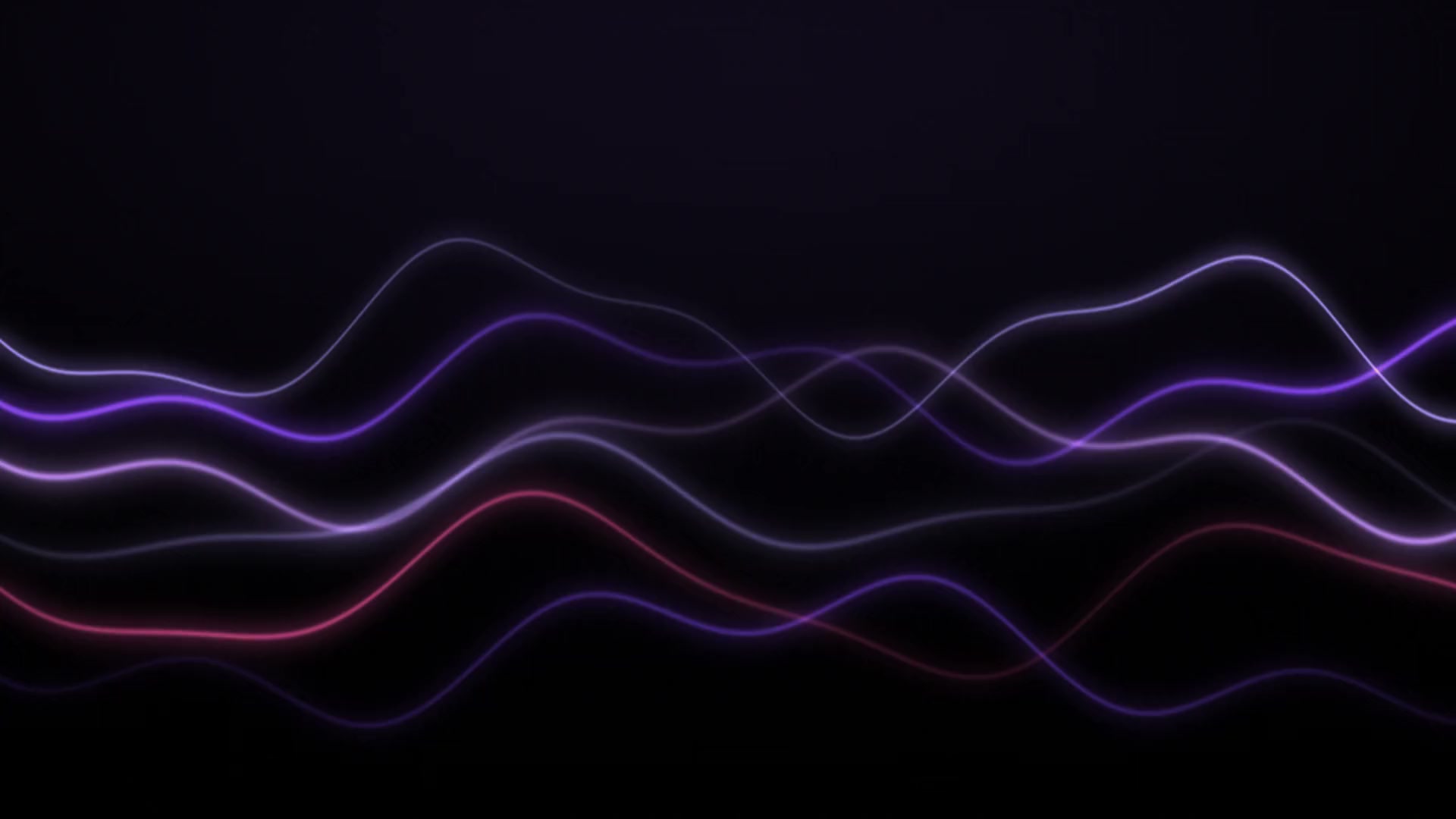
ERSTES + LETZTES BILD
Das Startbild eröffnet das Video, das Endbild schließt es ab, und dazwischen geht das Video von einem zum anderen über.
Am 2. Oktober 2026 haben wir diese beiden selbst erstellten Lichtband-Bilder getestet. Veo 3.1 lieferte nach der Inhaltsprüfung einen 8-Sekunden-Clip. Bewegung und zusätzliche Lichtreflexe zeigen, wie das Modell den Übergang zwischen den beiden Bildern gestaltet.
Bild zu Video · Veo 3.1 · 8 Sekunden · 720p · 16:9.
Let the abstract violet light ribbons flow slowly from the uploaded start frame to the uploaded end frame. Keep the camera locked, the background near black, and the glow soft. Use smooth continuous motion with no text, no cuts, and no new objects.
Dieses Bild wurde zuerst hochgeladen und gibt den Anfang vor.
Dieses Bild wurde als zweites hochgeladen und gibt das Ende vor.
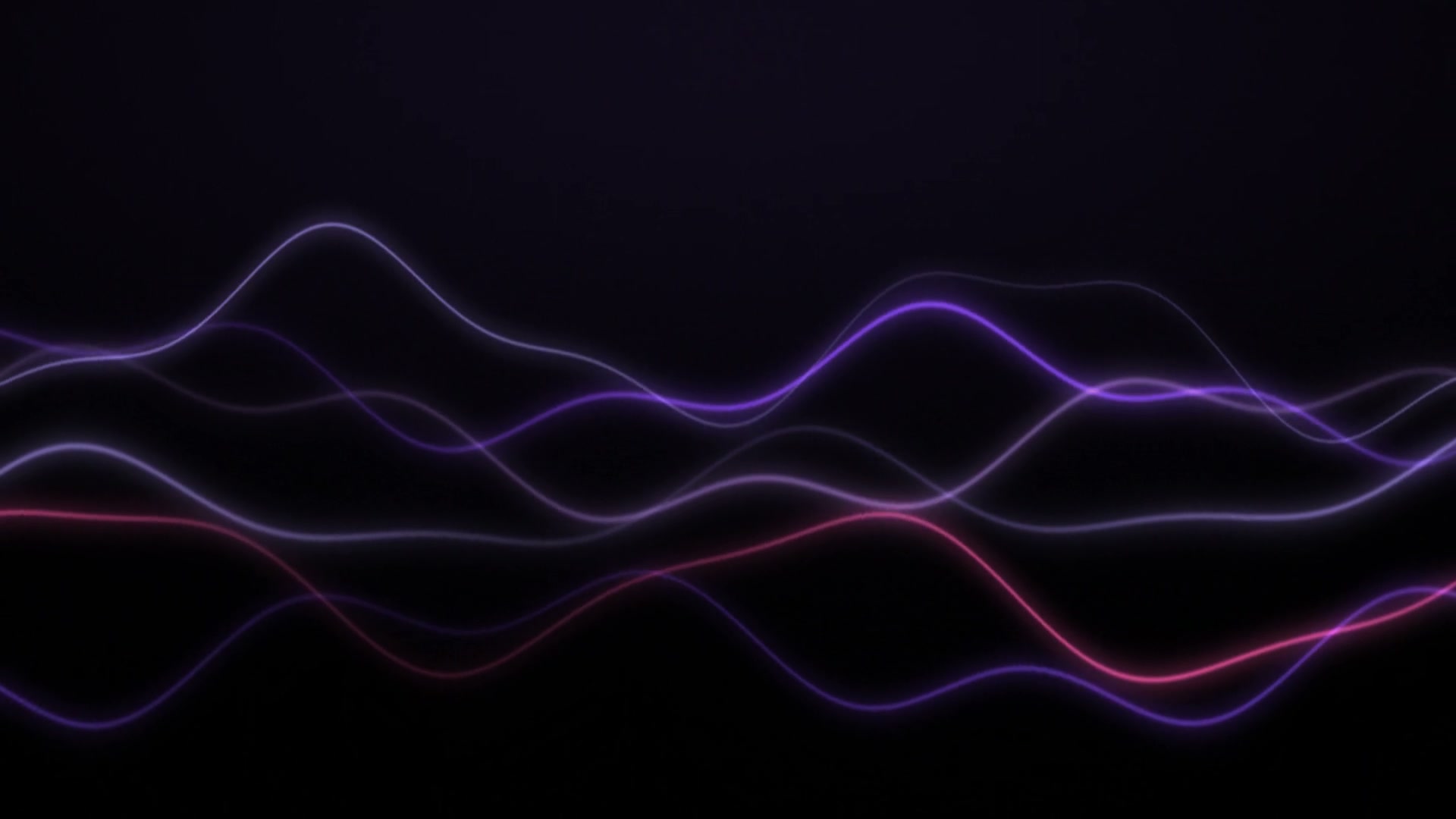
Der tatsächlich ausgelieferte Clip. Die Bewegung dazwischen wird vom Modell erzeugt; Details können abweichen.
Das zweite Bild ist optional. Mit einem Startbild funktioniert der normale Bild-zu-Video-Ablauf; mit beiden Bildern erzeugt das Modell den Übergang dazwischen.
Wähle ein Standbild, das du selbst erstellt hast oder verwenden darfst. Es bildet die Komposition am Anfang des Clips.
Wähle ein Bild für den Schluss. Dieses Feld erscheint nur bei Modellen, die ein Endbild unterstützen.
Beschreibe Kamerarichtung, Bewegung, Tempo und Licht zwischen den Bildern. Konzentriere dich auf den Übergang, statt jedes Detail neu aufzuzählen.
Die Zwischenbilder erzeugt das Modell. Prüfe das Ergebnis und lade die Datei aus deinem Verlauf herunter, wenn sie zu deinem Briefing passt.
Der Ablauf mit erstem und letztem Bild gibt dem Clip einen Anfang und ein Ende. Er erzwingt nicht jedes Zwischenbild und garantiert keine exakte Identität, Geometrie oder zeitliche Abfolge.
Das Startbild ist die Referenz für den Anfang. Ein klares Motiv, eine stabile Komposition und etwas Raum für Bewegung geben dem Modell einen besseren Ausgangspunkt.
Mit einem Endbild gibst du das Ziel des Übergangs vor. Es ist optional und wird nur bei Modellen angeboten, die Endbilder unterstützen.
Nutze den Prompt für Bewegung, Kamerarichtung und Kontinuität. Die Mitte bleibt eine Interpretation des Modells; eine perfekte Übereinstimmung der beiden Uploads ist nicht garantiert.
Lade eigene oder lizenzierte Bilder hoch. Vor der Generierung gelten weiterhin die Inhaltsprüfungen.
Dauer, Auflösung, Seitenverhältnis und Credit-Kosten unterscheiden sich je nach Modell. Der Arbeitsbereich zeigt nur unterstützte Kombinationen.
Das sind Prompt-Ideen, keine verifizierten Ergebnisse. Teste sie mit deinen eigenen Start- und Endbildern und ändere jeweils nur ein Bewegungsdetail.
Erzeuge eine ruhige, kontrollierte Kamerabewegung zwischen dem hochgeladenen Start- und Endbild. Halte Komposition, Motivposition und Licht stimmig, während die Szene natürlich übergeht.
Führe mit einem langsamen Push-in vom Start- zum Endbild und lasse weiches Morgenlicht natürlich in warmes Nachmittagslicht übergehen. Halte das Motiv stabil und den Übergang ruhig.
Nein. Das Endbild ist optional. Lade nur ein Startbild für einen normalen Bild-zu-Video-Clip hoch oder ergänze ein zweites Bild, wenn du den Schluss vorgeben möchtest.
Es gibt dem Modell ein Ziel für das Clip-Ende. Das Startbild eröffnet das Video, das Endbild schließt es ab, und das Modell erzeugt den Übergang dazwischen.
Das lässt sich nicht garantieren. Das Modell erzeugt die Zwischenbilder; Identität, Geometrie und Timing können abweichen. Ein Prompt kann Bewegung und Kontinuität steuern, aber nicht jedes Zwischenbild festlegen.
Die Seite zeigt Bild-zu-Video-Modelle mit Endbild-Unterstützung. Modelle ohne diese Unterstützung werden für diesen Ablauf ausgeblendet; Dauer, Auflösung und Seitenverhältnis hängen weiterhin vom gewählten Modell ab.
Die genauen Kosten hängen von Modell, Dauer, Auflösung und weiteren unterstützten Einstellungen ab. Der Arbeitsbereich zeigt die aktuelle Schätzung vor dem Absenden. Wird eine Anfrage vor dem Start durch die Inhaltsprüfung blockiert, werden keine Credits berechnet; spätere technische Fehler folgen der aktuellen Erstattungsregel.
Lade nur Bilder hoch, die dir gehören oder für die du eine Nutzungserlaubnis hast. Verwende keine privaten oder identifizierbaren Inhalte ohne Einwilligung; für Uploads und generierte Clips gelten außerdem unsere Bedingungen und die Bedingungen des Modellanbieters.

