先從預設模型開始
範本預設使用 Google Nano Banana Edit,並上傳一張圖片。工作台提供時,也能選擇其他圖生圖模型。
模型
靜態 JPEG、PNG 或 WebP · 限一張 · ≤5 MiB
可選細節:簡單的大形狀、清楚輪廓、減少背景細節,或單純背景。
畫面比例
格式
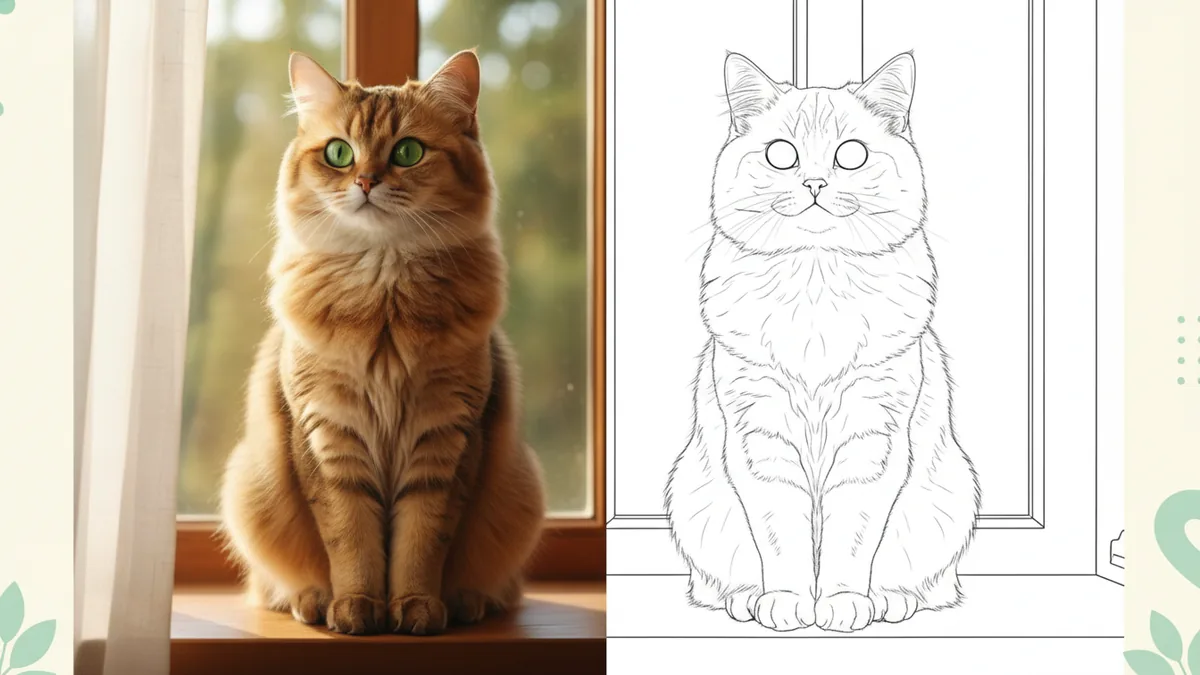
本頁插圖是幫你挑選效果的概念圖;實際結果會隨提示詞、來源圖片和模型設定而變化。
上傳一張圖片,套用著色頁處理製作清楚的線稿。需要時再補充幾項可編輯細節。
核心效果: 我們會把著色頁線稿處理和你補充的細節一起套用,簡化輪廓並保留可上色的空白區域。結果是圖片檔,不承諾向量或 PDF 匯出。
上傳一張圖、寫下一小段細節,再在生成前確認點數並預覽結果。
選一張你有權使用的照片、插畫或其他圖片。主體清楚、邊緣明顯,線稿處理會更容易抓住畫面。
寫下你想嘗試的指引,例如簡單的大形狀、清楚輪廓或單純背景;下一版隨時可以修改。
查看生成按鈕旁顯示的確切點數,生成線稿圖片並預覽結果;下載權限依你的方案或購買狀態而定。
範本會把著色頁處理和你的細節一起帶入,讓你逐版調整畫面外觀。
著色頁處理會和你補充的細節一起套用;下一版可以直接修改細節,再試一次。
主體和主要輪廓可能延續下來,但背景小細節、紋理與細線在不同結果間可能有所變化。
先預覽生成的線稿;若你的方案或購買狀態包含下載權限,再用自己的列印應用程式製作實體著色頁。不承諾向量或 PDF 輸出。
範本預設使用 Google Nano Banana Edit,並上傳一張圖片。工作台提供時,也能選擇其他圖生圖模型。
單一主體、明顯對比與一小段偏好,能讓你更容易決定下一版要改什麼。
它會把照片轉著色頁的線稿處理和你補充的細節一起套用。每次生成前都能修改細節,調整下一版結果。
預設是 Google Nano Banana Edit,並上傳一張圖片。工作台提供時,可以改選其他圖生圖模型。
不會。結果是生成的線稿圖片;先預覽圖片,若你的方案或購買狀態包含下載權限,再用自己的列印應用程式列印。
送出前,生成按鈕旁會顯示目前模型與設定的確切點數。可查看價格頁了解目前方案,適用規則請見退款規則。